VGA model terbaru umumnya memiliki 2 pilihan output. Pertama untuk output analog yang digunakan pada monitor standard, kedua dengan output DVI atau digital video interface. Untuk DVI output sebenarnya mulai banyak menjadi pelengkapan standard dan ditujukan bagi pemakaian monitor jenis LCD yang menerima input DVI. Tetapi implementasi yang ada sekarang ini, pembuat VGA juga menambahkan converter atau jack VGA untuk mengunakan DVI output pada VGA menjadi output Analog. Alasannya belum jelas, mungkin saja monitor dengan DVI input belum banyak digunakan dan pemakai masih cenderung mengunakan jenis tabung monitor dengan sistem analog. Atau saat ini LCD mid sampai low range masih saja mengunakan input Analog seperti VGA biasa dan belum memilik input DVI pada jenis LCD monitor.
Disisi lain, pembuat chip VGA mengembangkan pemanfaatan dual output tersebut bagi pemakai. Software driver yang ada saat ini sudah dilengkapi untuk mengunakan 2 monitor pada sebuah PC. Bahkan jenis VGA Matrox malah dapat mengunakan 3 monitor sekaligus untuk sebuah PC.
Tetapi sampai dimana pemanfaatan pemakaian dual output VGA saat ini. Kami mencoba memfungsikan output pada VGA Gigabyte Radeon 9800 Pro untuk tujuan tersebut.
VGA Radeon 9800 yang dilengkapi dengan dual output dapat mengunakan 2 output untuk menampilkan gambar terpisah ada 2 buah monitor. Untuk bahan test, digunakan 2 monitor, pertama Tabung monitor biasa dengan ukuran 17″ dan LCD model LG 17″
Perlengkapan test
* 1. LCD LG monitor Flatron L1710B berukuran 17″
* 2. Tube Monitor Sony E200 berukuran 17″
* 3. Gigabyte Radeon 9800 Pro dual output
* 4. Software Catalyst 3.10
Untuk monitor LG LCD Flatron ditempatkan pada sisi kiri sebagai Primary monitor, untuk Tube monitor E200 ditempatkan di sisi kanan sebagai Secondary monitor, pada gambar bawah adalah output VGA Gigabyte Radeon 9800 Pro dan kedua jack VGA digunakan untuk menampilkan gambar di kedua monitor
Image
Bagi pemakai dengan VGA Nvidia kemungkinan posisi jack dual VGA akan terbalik, umumnya Nvidia menempatkan Primary port VGA pada sisi bawah PCI dan Secondary VGA dengan DVI output ditempatkan dibagian atas PCI
Setting VGA driver via Windows XP
Pertama yang perlu dipersiapkan adalah adanya driver, pada gambar dibawah ini adalah tampilan driver bagi Radeon 9800 Pro pada Windows XP. Cukup mengklik pada nomor monitor 2 dan click bagian Extend my Windows…….
Selanjutnya posisi monitor sudah dengan 2 layar
Image
Atau anda dapat memindahkan secara manual dengan mengeser dari gambar monitor pada control panel seperti dibawah ini
Image
Agar mengenal sisi mana monitor yang digunakan tekan Identify. Dan akan muncul sebuah number besar pada kedua layar, No 1 adalah monitor di sisi kiri sedangkan monitor dengan No 2 untuk sisi kanan. Sempat dicoba pada VGA jenis Nvidia bila posisi monitor dapat dibalik sesuai keinginan, tetapi pada jenis Radeon VGA belum ditemukan option untuk membalik fungsi display.
Image
Lalu bagaimana cara pengunaan bagi pemakaian 2 monitor dengan 1 PC. Jadi lebar monitor pada dual display akan lebih luas, contoh saja untuk pemakaian 17″ monitor dengan resolusi 1280X1024, maka bila dijumlahkan lebar kedua monitor akan menghasilkan lebar layar ( 1280 X 2 ) X 1024 untuk sebuah menampilkan gambar dari sebuah computer.
Untuk mengunakan dual monitor dengan sebuah computer, display awal bagi aplikasi tetap akan dimulai pada sisi Primary Display atau dari sisi kiri monitor. Pemakai cukup memindahkan program dengan mengeser mouse ke sisi kanan agar ditampilkan ke layar ke dua. Dengan mengunakan layar lebar, maka penguna computer tidak lagi pusing untuk membalik antar program yang berada disisi belakang dan depan. Cukup memindahkan aplikasi ke sisi kosong diantara kedua layar monitor dan mengeser mouse diantara kedua monitor
Pada contoh dibawah ini untuk menampilkan 3 program sekaligus dengan Excel spreadsheet (Primary monitor), Word processing (Secondary Monitor)dan Email program (Secondary Monitor). Seluruh program dapat terlihat dan pemakai cukup memiliki layar lebih lebar dengan 1 buah computer saja
Image
Atau pemakai dapat mengunakan 1 buah aplikasi dengan 2 buah monitor untuk display. Seperti editing sound track yang memerlukan layar besar agar track suara dapat terlihat. Pada contoh dibawah ini adalah penampilan software Cooledit untuk mendisplay 1 program dengan 2 layar bersamaan. Untuk menampilkan aplikasi dengan 2 layar yang di tarik / strecth, caranya dengan menarik sisi windows pada aplikasi ke sisi kiri dan kanan di antara kedua layar seperti menarik layar windows pada monitor.
Image
Atau anda ingin menonton 1 sebuah Film DVD dengan 2 monitor. Caranya sama seperti menampilkan 1 aplikasi dengan 2 monitor. Pada test program DVD, untuk menampilkan 2 layar dengan Power DVD maka Aspect Ratio harus dimatikan agar tampilan gambar dapat ditayangkan oleh program ke sisi kiri dan kanan.
Image
Dibawah ini adalah contoh untuk menampilkan satu windows pada 2 layar secara vertikal. Kedua monitor ditempatkan secara vertikal agar menampilkan gambar tersambung pada kedua monitor.
Image
Untuk akhir kata, bagi mereka yang ingin memperluas layar monitor, cara ini dapat digunakan dengan cara mengoptimalkan pemanfaatan dual output VGA. Tentu anda harus memiliki 2 monitor, dan tidak menjadi masalah apakah kedua ukuran monitor berbeda, dan mengerti maksimum resolusi pada monitor yang digunakan. Untuk aplikasi multimedia diharapkan mengunakan monitor yang memiliki ukuran yang sama serta memiliki frame tipis (seperti sisi LCD) agar menampilkan layar yang sama besar tentunya serta tidak banyak menganggu tampilan di bagian tengah layar
4 Monitor dengan 1 computer
Lalu bagaimana bila anda menghendaki 4 monitor dengan 1 computer. Kami melakukan percobaan dengan nForce4 dual VGA dan mainboard ini dapat digunakan untuk 3 monitor. Besar kemungkinan dapat juga menampilkan gambar bagi 4 monitor.
Spesifikasi yang dicoba dengan :
Mainboard Gigabyte GA-8N-SLI Pro Intel SLI DDR2
Chip-set nForce 4 Dual PCIe
Processor Intel P4 EE 3.4Ghz
Memory 1GB Dual Channel PC5400 Corsair
Monitor 3 monitor, 2 LCD dan 1 Tube monitor
VGA Card:
1 X Gigabyte X600 Pro PCIe - output 1 LCD
1X Gigabyte X700 PCIe - 1 output LCD, 1 output tube monitor
Driver Catalyst v 5.9
Pada gambar dibawah ini, pengujian dengan Radeon X600 dan X700. VGA utama X600 dihubungkan untuk 1 monitor, dan X700 dihubungkan untuk 2 monitor
Image
Untuk setup monitor lebih dari 2 buah, disarankan mengunakan jenis VGA yang sama. Karena penganturan monitor akan lebih mudah bila pemakaian produk GPU yang seragam. Pada contoh dibawah ini adalah setup monitor dengan Catalyst Driver 5.9.
Image
Image
Kendala pengunaan lebih dari 2 monitor dengan 1 computer
Pengunaan computer untuk monitor lebih dari 2 tidak sebaik dibandingkan tampilan dengan 1 atau 2 monitor saja. Tampilan gambar hanya baik bila digunakan sebagai text display (2D). Untuk aplikasi seperti browser, spreadsheet tidak akan bermasalah bagi computer dengan 3 dan 4 display monitor.
Tetapi tampilan gambar 3D akan tetap diberlakukan untuk 2 monitor saja. Sedangkan gambar DVD, visual efek misalnya openGL yang memerlukan proses pada GPU hanya akan ditampilkan pada 1 sampai 2 monitor. Pengolahan gambar OpenGL dan Direct 3D memiliki batasan bagi 1 dan 2 monitor.
Penyusunan urutan monitor ke 3 dan ke 4 nantinya akan berbeda dibanding pemakaian 2 monitor. Karena urutan antara 2 monitor dapat diatur dari driver. Dan pengaturan dapat dipindah pindah dari arah yang anda inginkan dari driver.
Sedangkan pengaturan monitor lebih dari 2 hanya dapat dipindah sesuai letak monitor pada driver. Misalnya anda mengunakan 4 buah monitor, maka pengaturan letak monitor diatur dari gambar didalam setup driver masing masing VGA. Tetapi driver tidak dapat mengatur monitor mana yang menjadi prioritas.
Pengaturan 4 monitor akan memiliki urutan 1-3-2-4. Urutan 1 dan 3 adalah display pada VGA pertama dan monitor 2 dan 4 dihubungkan ke VGA kedua
Image
Mengunakan SLI mainboard ternyata lebih menghemat computer untuk menampilkan gambar pada 2 monitor atau lebih. Pemakaian lebih dari 2 monitor sangat berguna untuk menampilkan gambar 2D atau text dari sebuah computer dengan 2 VGA dengan 4 output. Tip ini berguna bagi para enginer atau CAD dan design yang membutuhkan monitor lebih dari 1. Solusi dengan pemakaian 2 sampai 4 monitor menjadi lebih murah dibandingkan pemakaian VGA yang dibuat khusus. Tetapi batasan dengan sistem dual VGA maupun single VGA dengan 2 output tidak lepas dari kekurangan. Dan aplikasi bagi display ini hanya diperuntukan pada pemakaian Text Display dan bukan pada 3D yang lebih mengutamakan penampilan serta kecepatan gambar.
(sumber: obengware)
Menggunakan 2 hingga 4 Monitor dalam 1 Komputer
Cara Menghilangkan Password BIOS
Kita sering melihat PC yang di password BIOS nya, biasanya sih katanya demi keamanan komputer itu sendiri. Tetapi di lain sisi, ketika kita lupa password BIOS kita sendiri maka untuk dapat melakukan setting BIOS kita harus menghilangkan password tersebut.
Yang saya ketahui ada 2 cara dalam menghilangkan password tersebut, yaitu :
1. cara ini mungkin untuk kita- kita yang hobi membongkar daleman PC kita, karena kita hanya perlu melakukan clear CMOS (baterai kompi) untuk menghilangkan password di BIOS kita.
2. Cara kedua ini cocok untuk kita - kita yang hobinya main DOS. Cara menghilangkan password BIOS under DOS adalah :
* Keluar dari windows…
* jalankan kompi pada MS-DOS mode
* setelah tampil MS-DOS mode, ketikkan perintah berikut :
C:\>DEBUG
anda akan melihat tanda (-) pada DEBUG prompt,
ketik : o 70 2e , sehingga akan tampil -o 70 2e,
kemudian ketik lagi : o 71 ff enter,
terakhir ketik : Q untuk keluar debug prompt,
dan coba restart
Sumber : untukku

Tips Merawat Laptop
Laptop atau Notebook bukanlagi barang yang masuk kategori barang mewah dengan semakin membanjirnya produk-produk laptop baik yang produksi pabrikan resmi atau yang berupa “laptop kanibal” dengan harga yang bervariasi pula tergantung kantong kita tentunya.
Banyak dari kita yang mungkin hanya bisa mengoperasikan laptop tapi kurang mengetahui bagaimana agar laptop bisa terawat dengan baik dan berumur panjang.
Berikut beberapa tips merawat laptop yang bisa Anda praktekkan
Membersihkan “Keyboard”
Keyboar laptop gampang sekali kotor, entah karena jari tangan yang berminyak, abu rokok, remah-remah roti, atau debu. Ambil kuas dan sapukan ke sela-sela tombol untuk mengeluarkan kotoran, atau gunakan vacuum cleaner portabel untuk menyedot debu yang ada. Bersihkan permukaan tombol kibor dengan kain yang dibasahi cairan pembersih kaca. Gunakan proteksi pelindung kibor untuk mencegah kotoran.
Mengelap Layar
Jangan sembarangan menggunakan cairan pembersih pada layar, pakailah pembersih kaca. Semprotkan pada kain halus atau katun, lalu poles layar monitor. Jangan menyemprotkan langsung pada layar, karena bisa menyebabkan pemukaan LCD (Liquid Crystal Display) menjadi belang. Bersihkan secara searah, misalnya dari atas ke bawah atau dari kiri ke kanan, serta jangan menekannya terlalu keras.
Hindari Panas Matahari
Jangan meninggalkan notebook di dalam mobil yang diparkir di bawah sinar matahari. Panas yang berlebihan di dalam mobil bisa menyebabkan kerusakan komponen-komponen notebook.
Menghindari Goresan
Amankan benda-benda tajam dari sekitar notebook. Taruh lapisan pelindung di atas kibor sebelum Anda menutup case, agar layar tak tergores. Apabila Anda hendak bepergian, masukkan notebook pada wadah/tas yang telah tersedia.
Case Cemerlang
Tangan yang kotor dan berminyak juga menjadi penyebab case tidak lagi mengilat. Pakai deterjen nonzat alkalin dicampur air untuk membersihkannya. Bisa pula dengan pembersih multiguna untuk peranti elektronik, yang biasanya berupa busa. Semprotkan pada kain lap lembut, lalu gosok secara perlahan permukaan case.
Menyimpan notebook
Bila Anda akan menyimpan notebook dalam waktu lama, sebaiknya lepaskan baterai dan simpan dalam tempat yang sejuk dan kering, serta bersirkulasi udara cukup baik. Taruh silikon gel untuk menghindari jamur. Begitu ingin menggunakannya kembali, setrum baterai dengan cara mengisi dan mengosongkan sepenuhnya sebanyak tiga kali berturut-turut.
Hindari Medan Magnet
Untuk melindungi data yang ada di dalam hard disk, jangan letakkan peranti yang mengandung medan magnet/elektromagnet kuat di sekitar notebook. Peranti-peranti penghasil medan magnet, misalnya, spiker yang tidak berpelindung (unshielded speaker system) atau telepon selular. Sekiranya Anda ingin mengakses Internet menggunakan fasilitas infrared pada ponsel, letakkan ponsel dalam jarak sekitar 15 cm dari notebook.
http://finderonly.com/2008/02/25/tips-merawat-laptop/
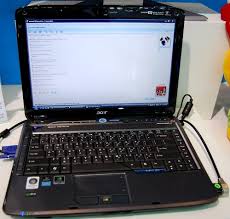
Jika Flashdisk Tidak Bisa Dicabut Lewat Perintah ‘Safely Remove Hardware’ muncul ‘Generic Volume Cannot Be Stopped’
Setiap kali akan mencabut flashdisk, biasanya kita akan menggunakan perintahSafely Remove Hardware. Tetapi terkadang keluar pesan error Generic Volume Cannot Be Stopped yang menghambat kita untuk mencabut flashdisk kita. Kenapa bisa begitu dan bagaimana mengatasinya?
Blogger PC World mengungkapkan penyebab kenapa Windows tidak mengizinkan kita untuk mencabut flashdisk adalah karena ada file, program atau suatu proses dari sistem yang masih bekerja pada flashdisk tersebut. Mencabutnya saat masih terjadi akses data pada flashdisk akan mengakibatkan ada beberapa file akan corrupt dan bisa membuat flashdisk menjadi rusak.
Cara mengatasinya bisa dimulai dengan menutup semua window Explorer yang masih terbuka. Meski mereka tidak sedang menampilkan isi dari drive, mereka mungkin sedang melakukan proses pada drive.
Selanjutnya, tutup program yang mungkin sedang mengakses file atau folderyang ada pada flashdisk. Sebagai contoh Anda sedang membuka file Word yang ada di flashdisk, maka Anda harus menutup file Word yang sedang terbuka tersebut.
Jika semua itu masih belum saja menjadi solusi, kemungkinan ada program yang sedang mengakses flashdisk tanpa sepengetahuan Anda. Contohnya mungkin program antivirus sedang melakukan scanning atau mengawasi flashdisk Anda. Ini akan membuat safe removal akan sulit dilakukan.
Jika Anda menggunakan program pemonitor sistem, coba lihat setting-nya apakah bisa Anda tidak mengikutkan external drive. Tetapi memang sedikit beresiko karena flasdisk sering menjadi sumber virus.
Karena hal ini pula penulis menambahkan kemungkinan lain kenapa tidak bisa dilakukan safely remove adalah ada virus yang sedang menulari flashdisk atau sedang meng-copy-kan diri dari flashdisk ke komputer Anda! Hal ini bisa menjadi kemungkinan terakhir jika Anda sudah memastikan tidak ada program dan file, baik yang terlihat atau tidak, yang sedang melakukan proses pada flashdisk. Jika Anda masih bisa mengamati isi flashdisk maka dalam kasus ini isi dari flashdiskAnda akan bertambah dengan file-file baru dan aneh yang sebelumnya tidak pernah Anda copy-kan.
Jika masalahnya sulit untuk diatasi terutama jika karena ada akses dari program yang tidak Anda ketahui termasuk juga virus, Anda bisa mencoba langkah terakhir. Pertama, Anda bisa menunggu sampai proses shutdown untuk mencabutnya. Kedua jika Anda benar-benar butuh cepat untuk mencabutnya tanpa bisa menunggu sampai shutdown terutama jika yang mengaksesnya adalah virus, lihatlah lampu yang ada pada flashdisk. Pastikan tidak ada aktivitas, baru Anda bisa langsung mencabutnya tanpa mengindahkan peringatan yang ada. Tentu saja cara ini mengandung resiko terjadi kerusakan data pada flashdisk.
Sumber. Warnaku

Free Magic Video Converter v8.0.2.18 Full

Magic Video Converter dapat mengkonversi split dan hampir semua format media yang (lihat Didukung File) seperti AVI, MPEG, MPEG 1, MPEG 2, MPEG 4, VCD, DVD, SVCD, rmvb, RM, WMV dan format baru dan beberapa seperti . flv yang digunakan di youtube, h.264,. mkv dll Selain itu, ia kompatibel dengan DVD pembakaran yang sangat mudah digunakan. Anda juga dapat membuat menu dengan pembakaran.
Magic Video Converter merupakan program yang sangat mudah digunakan, sangat sederhana dan memiliki antarmuka yang hebat. Bekerja baik dengan Windows Vista.
8.0.2.18 adalah versi bug fixing rilis.
Magic Video Converter dapat dikonversi ke file berikut:
*3GP, AAC, AC3, AMR, ASF, AVI, MOV, MP2, MP3, MP4, MPEG, RM, SWF, WAV, WMV, VOB.
Download Link:
Download
MAU GAUL? MAU SUKSES? PAKAI FACEBOOKS!
Facebook, friendster, multiply, dan hi5 merupakan program jejaring sosial yang sudah menjadi tren di masyarakat saat ini. Jika Anda tidak memahami salah satu dari beberapa program jejaring sosial itu maka Anda telah ketinggalan zaman!
Buku ini memandu Anda untuk memahami pengoperasian website jejaring sosial tersebut. Setelah Anda membaca buku ini, Anda tidak akan lagi merasa canggung untuk menggunakan website jejaring sosial. Anda akan menjadi lebih mudah menjalin persahabatan dengan orang-orang dari seluruh penjuru dunia. Tidak hanya itu, Anda juga bisa mengais rejeki dari website jejaring sosial tersebut.
Sumber : Buku MAU GAUL? MAU SUKSES? PAKAI FACEBOOKS!
ISBN : 9789792907643
Penulis : Elcoms
Penerbit : Andi
Terbit : April 2009
Tebal 134 halaman
Kategori : Internet
Harga : Rp. 29.000 Rp. 24.650,- (Anda hemat Rp. 4.350,-)

FACEBOOK FOR CARI DUIT
Apakah Facebook bisa membuat Anda kaya raya? Walaupun jawabannya relatif, namun Facebook memiliki banyak tool untuk membantu Anda menemukan lahan rejeki baru, prospek menguntungkan, relasi yang mendukung, dan inspirasi segar untuk melejitkan bisnis Anda.
Buku Facebook for Cari Duit secara khusus mengulas cara memanfaatkan Facebook dan beragam aplikasinya untuk menjadi penyambung kepentingan bisnis Anda. Anda akan menelusuri tiap-tiap sudut Facebook, beragam aplikasi siap pakai, dan contoh kasus kecil untuk menginspirasi Anda.
Dengan membaca buku ini, diharapkan Anda dapat menemukan peluang baru hanya dengan bermodalkan account Facebook yang dikelola secara maksimal dan profesional layaknya channel bisnis Anda yang lain.
Sumber : Buku Facebook For Cari Duit
ISBN : 9792747782
Penulis : Jubilee Enterprises
Penerbit : Elex Media Komputindo
Terbit : April 2009
Cover : Soft Cover
Kategori : Internet
Bahasa : Indonesia
Harga : Rp. 29.800 Rp. 25.330,- (Anda hemat Rp. 4.470,-)
Membuka PDF lebih cepat dengan Adobe Reader Lite
Saat ini Aplikasi PDF Reader (program untuk membaca dokumen PDF) sudah menjadi kebutuhan yang sangat penting, seperti halnya aplikasi Office. Tidak dapat dipungkiri bahwa Adobe Reader merupakan aplikasi PDF Reader gratis paling lengkap, mendukung fitur-fitur terbaru sekalipun.
Sayangnya semakin lama, Adobe Reader semakin dipenuhi dengan tambahan fitur/plugins yang kadang tidak begitu penting dan malah semakin berat.
Fitur-fitur (plugins) tambahan yang disertakan dalam Adobe Reader juga semakin menambah penggunaan hardisk space, memori dan CPU komputer, juga loading yang semakin lambat. Seperti misalnya fitur auto update yang senantiasa berjalan di belakang, fitur autorun, berbagai plugins yang sebenarnya tidak begitu penting selalu di aktifkan (di load) dan lainnya.
Memang alternatifnya kita bisa menggunakan PDF Reader gratis lainnya, seperti Foxit Reader atau Sumatra PDF yang juga sangat cepat. Tetapi terkadang dengan aplikasi ini, untuk PDF dengan konten (isi) yang kompleks, dokumen tidak dapat tampil sempurna.
Untuk mengatasi permasalahan tersebut beberapa orang telah membuat versi Lite dari Adobe Reader, dinamakan Adobe Reader Lite. Disebut Lite karena versi ini hanya menyertakan file-file yang dirasa cukup penting, membuang yang tidak penting dan tetap berusaha mempertahankan kemampuan aslinya.
acrobat-reader-lite
Fitur Adobe Reader Lite
* Menghilangkan shortcut dekstop dan autorun
* Shortcut di start menu di konversi tanpa adanya iklan
* Beberapa fitur dan plugins yang diperkirakan tidak diperlukan sebagian besar pengguna dihilangkan.
* Dihilangkannya popup lisensi persetujuan
* Fitur auto update dihilangkan
* AcroRd32Info.exe dihilangkan tanpa error di pesan Log
* Disertakan fitur Pengisian Form
* Dialog ( tombol untuk online ) di toolbar dihilangkan (”help make Adobe Reader better” dan “Create PDF using Acrobat.com” )
* Dihilangkannya beberapa fitur yg tidak diperlukan (v9.1)
* Beberapa perubahan tampilan (v9.1)
Ukuran File Installasi Adobe Reader Lite 9.1.0.26 hanya sekitar 18.29 MB, jauh lebih kecil jika dibandingkan dengan Adobe Reader 9.1 yang berukuran sekitar 41.1 MB. Proses installasi juga sangat cepat jika dibandingkan, belum lagi setelah di install, ukuran penggunaan di hardisk juga akan jauh berbeda. Detailnya dapat dilihat seperti gambar berikut :
Adobe Reader 9
adobe-reader-size
Adobe Reader Lite 9.1
adobe-reader-lite-size
Download Adobe Reader Lite
Untuk download versi terbaru, bisa didapatkan dari majorgeeks.com. Alternatifnya bisa juga di download dari situs softpedia.com. Berikut Selengkapnya
- Download Adobe Reader Lite ( majorgeeks.com )
- Download Adobe Reader Lite ( Softpedia.com )

Cara me-repair (memperbaiki) Installasi Windows XP
Ada kalanya pengguna komputer mengalami masalah dengan Windows atau sistemnya. Terkadang muncul masalah serius yang menyebabkan komputer tidak bisa booting atau file-file sistem windows rusak akibat virus. Jika ini terjadi biasanya ada dua pilihan: Install Ulang atau Repair Installasi Windows.
Kali ini akan dibahas bagaimana cara me-repair ( memperbaiki) installasi Windows Xp.
Teknik Repair ini memiliki keunggulan seperti data-data yang ada di sistem masih tetap utuh ( program-program yang terinstall di komputer juga masih tetap). Dan hal itu juga akan mempersingkat waktu, karena jika install ulang maka program yang ada termasuk driver harus di install ulang lagi. Jika program yang ada sangat banyak, maka akan menghabiskan waktu cukup lama.
Tetapi meskipun demikian, Install ulang Windows biasanya akan lebih “segar” bagi komputer kita, apalagi jika sebelumnya drive di format dulu, sehingga windows benar-benar seperti bayi yang baru lahir.. :)
Kesalahan yang sering terjadi ketika ingin me repair Installasi Windows XP adalah ketika muncul pilihan / menu installasi pertama kali, kita memilih Repair Using Recovery Console, sehingga yang tampil adalah aplikasi/window Command Prompt. Memang fitur ini bisa digunakan untuk memperbaiki beberapa error, tetapi yang kita inginkan adalah memperbaiki keseluruhan file-file sistem windows XP bukan dengan command prompt.
Langkah-langkah me-repair Installasi Windows XP
1. Sebelumnya menjalankan langkah dibawah, pastikan BIOS komputer di set agar urutan booting pertama kali adalah CDROM dan catat Serial Number Windows XP.
2. Masukkan CD Intallasi Windows XP, kemudian restart (reboot) komputer.
3. Ketika muncul tulisan “Press any key to boot from CD“, tekan sembarang tombol di keyboard.
4. Windows Setup akan melanjutkan dengan me-load file-file yang diperlukan dari CD.
5. Setelah itu akan tampil “Welcome to Setup“, maka tekan ENTER (pilihan pertama).
repair-windows-xp-01
6. Setelah itu akan tampil Windows XP Licensing Agreement“
7. Tekan tombol F8 ( I Agree ) untuk melanjutkan
8. Windows Setup akan mencari apakah sudah ada Installasi Windows XP.
9. Jika sudah ada Installasi Windows XP, maka akan ditampilkan dalam daftar. Jika tidak ada, maka tidak akan bisa me-repair Installasi Windows XP ( harus install ulang) Jangan diteruskan jika belum tahu.
10. Setelah ditemukan, maka dipilih (select) Windows XP yang di inginkan dan tekan tombol R untuk me-repair Installas windows XP tersebut.
repair-windows-xp-02
11. Tunggu sampai selesai sampai komputer minta restart.
12. Setelah restart, dan muncul menu Press any key to boot from CD maka jangan tekan tombol apapun. Ikuti kelanjutan proses repair sampai selesai.
Setelah selesai dan komputer restart, maka Installasi windows XP sudah berhasil di perbaiki, dan program/aplikasi yang sudah ada, driver hardware dan data akan tetap ada dan berjalan normal, tanpa perlu di install lagi. Kecuali aplikasi yang mengubah file sistem windows seperti Vista Transformation Pack dan sejenisnya. Kalau menggunakan aplikasi seperti ini maka perlu di install ulang


 Postingan


